Científicos como George Boole o Charles Babbage ocupan un destacado lugar en la historia de la lógica. Pero hay otros, como William Stanley Jevons,
que inventaron máquinas basadas en los principios de la lógica capaces
de funcionar como una extensión de la mente humana, y que rara vez son
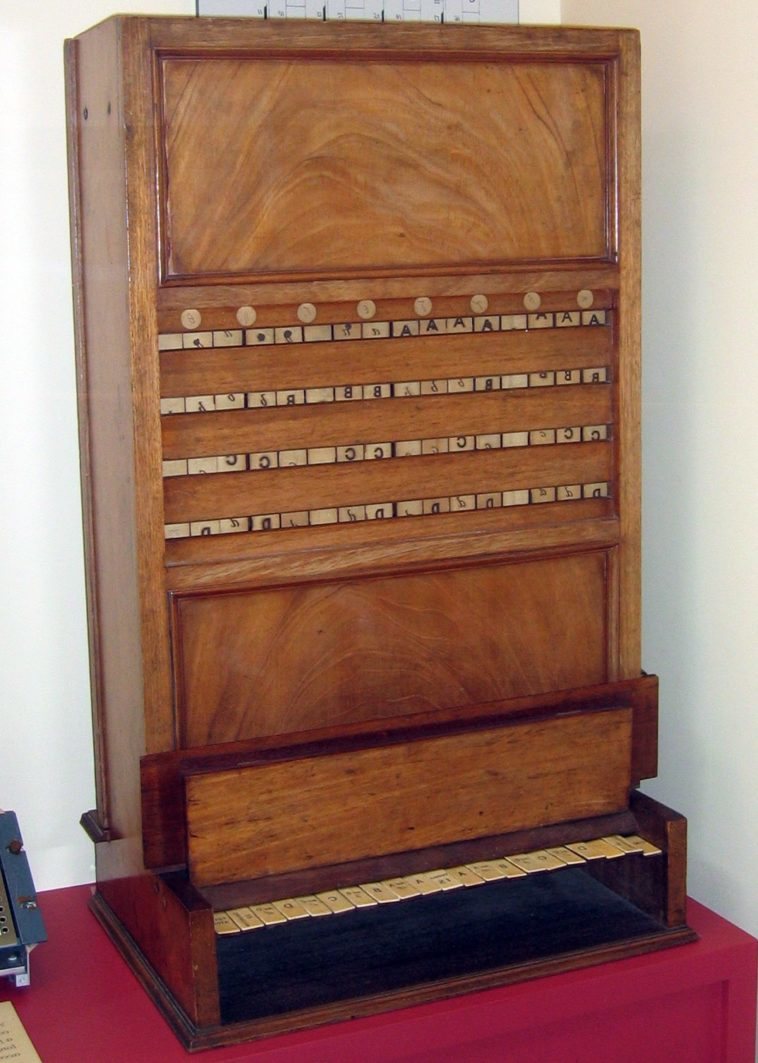
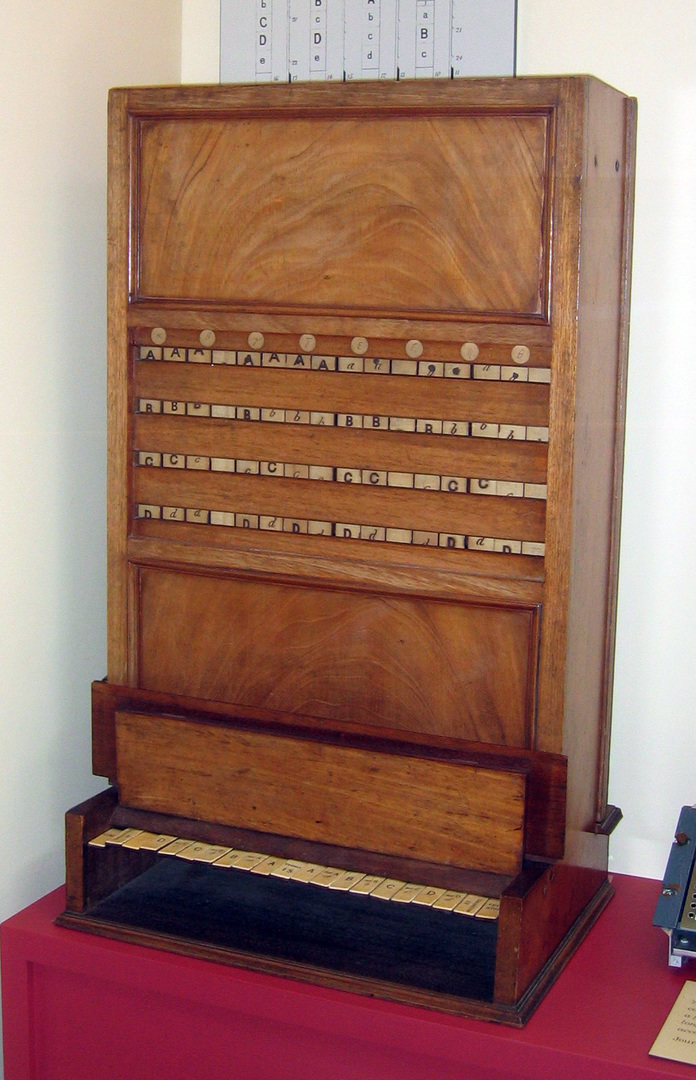
reconocidos por el público en general. El Piano Lógico de Jevons fue una especie de ordenador primitivo capaz de procesar términos lógicos y resolver problemas planteados con ellos. William Stanley Jevons nació en Liverpool el 1 de
septiembre de 1835. Fue el noveno hijo de una rica familia de
comerciantes, y estudió el University College de Londres, donde conoció y
fue influido decisivamente por Augustus de Morgan. En
1854 su familia conoció la bancarrota, por lo que se vio obligado a
interrumpir temporalmente su formación y emigrar a Australia. Cinco años
más tarde, sus ahorros le permitieron volver a Inglaterra, completar
sus estudios en el University College y -finalmente, conseguir el título
de “Bachelor of Arts” en 1860 y el de “Master of Arts” dos años más tarde.
El Piano Lógico de William Stanley Jevons
Se desempeñó como docente en el Owens College de Manchester, y
finalmente regresó al University College de Londres en 1876 como
profesor. Pero, antes de eso, en 1869, se convirtió en el inventor de
la primera máquina lógica capaz de usar el Álgebra de Boole para resolver problemas lógicos. El Piano Lógico,
bautizado así por su semejanza con uno de estos instrumentos
musicales, utilizaba un alfabeto de cuatro términos para resolver
silogismos complicados, y fue uno de los primeros dispositivos capaces
de resolver problemas de este tipo, y hacerlo más rápido que el cerebro
humano.
Un silogismo es una forma de razonamiento deductivo que consta de dos
proposiciones como premisas y otra como conclusión, siendo la última
una inferencia necesariamente deductiva de las otras dos. El Piano Lógico de Jevons era
capaz de sacar conclusiones válidas (desde el punto de vista lógico) de
forma automática, a partir de las premisas que el operador introdujera
mediante sus “teclas”.
Esta especie de “abuelito” de los ordenadores modernos
no tenía, obviamente, más que engranajes y palancas en su interior. Al
contrario de las calculadoras mecánicas, que ya eran bastante comunes en
esa época, el Piano Lógico utilizaba como entrada proposiciones lógicas
en lugar de números. La salida tenia la misma naturaleza, y los
resultados podían leerse en una serie de indicadores que tenía en su
placa frontal.
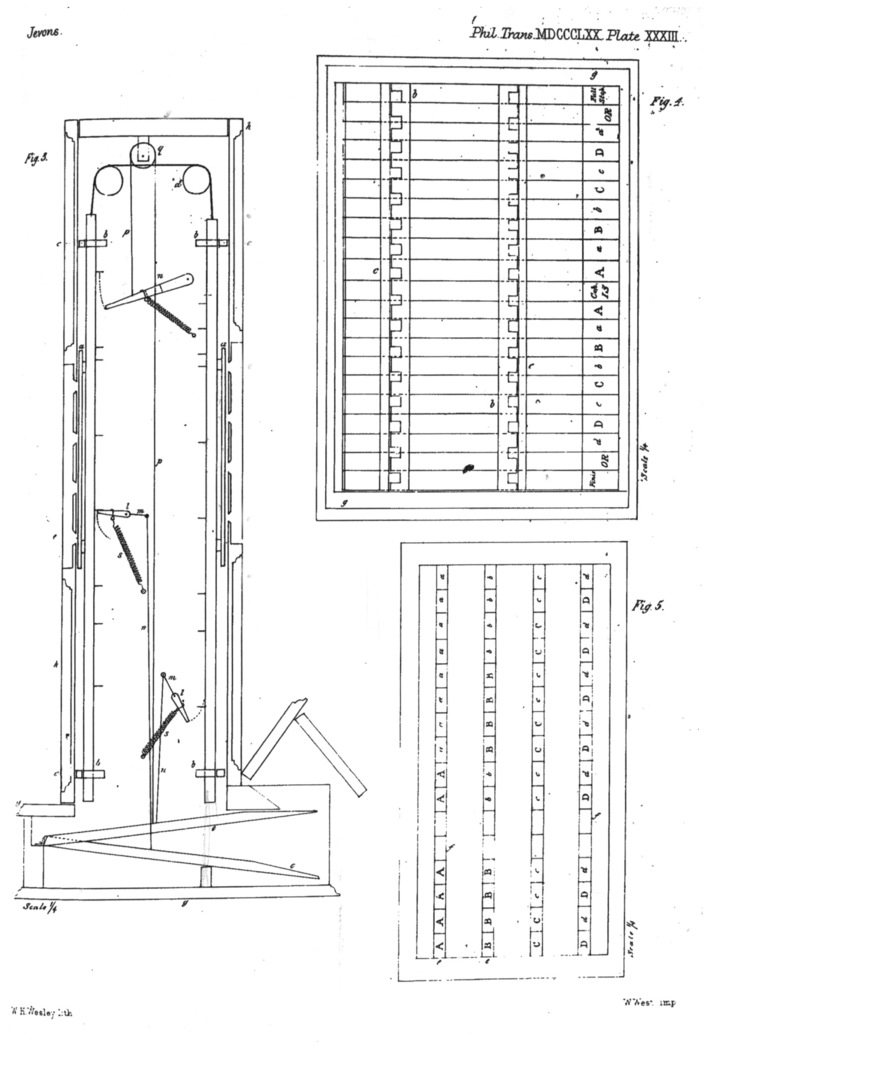
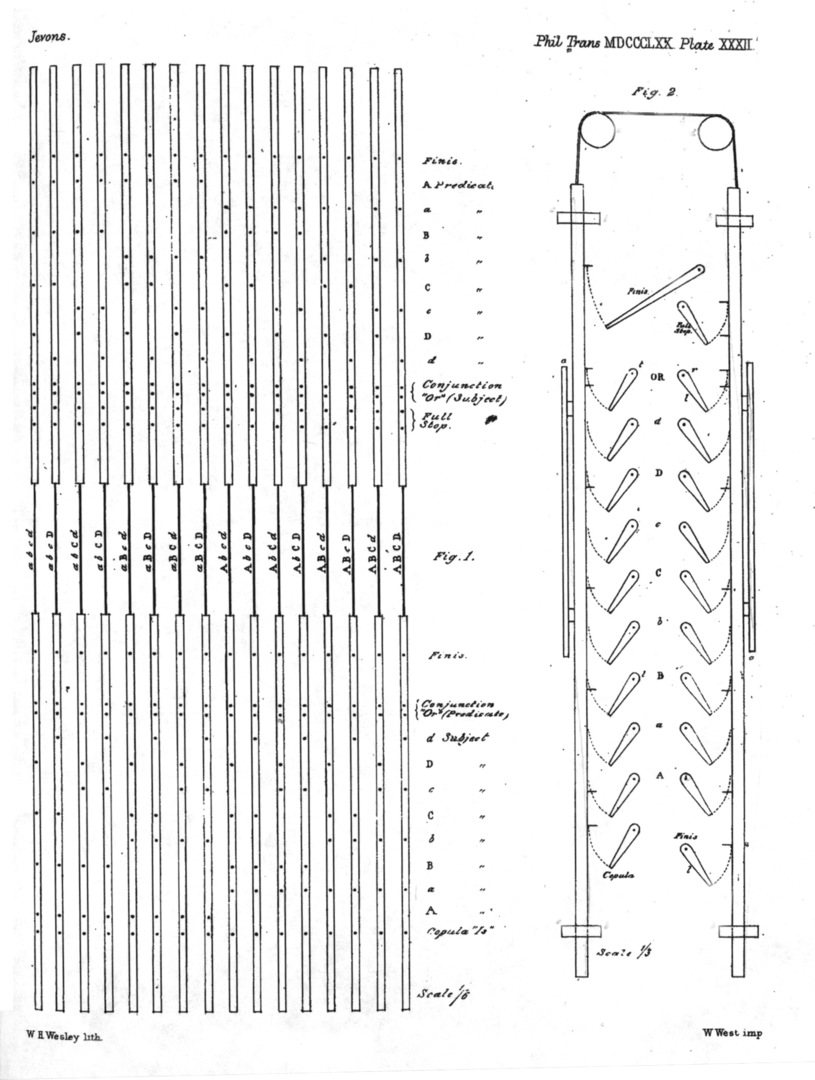
Diagrama interno del Piano Lógico #1
Diagrama interno del Piano Lógico #2
En 1880, William Stanley Jevons se retiró de la enseñanza, y se
dedicó a escribir. Varias de sus obras se enfocaron en los principios de
la teoría económica, la renta, el interés y la productividad del
capital. Lamentablemente, no llegó a culminar sus proyectos, ya que
murió ahogado cuando nadaba con su esposa y sus tres hijos en el mar
cerca de Hastings, el 13 de agosto de 1882. Aún no había cumplido los 47
años. El Piano Lógico original se encuentra en el Museo de la Historia de la Ciencia, en Oxford.
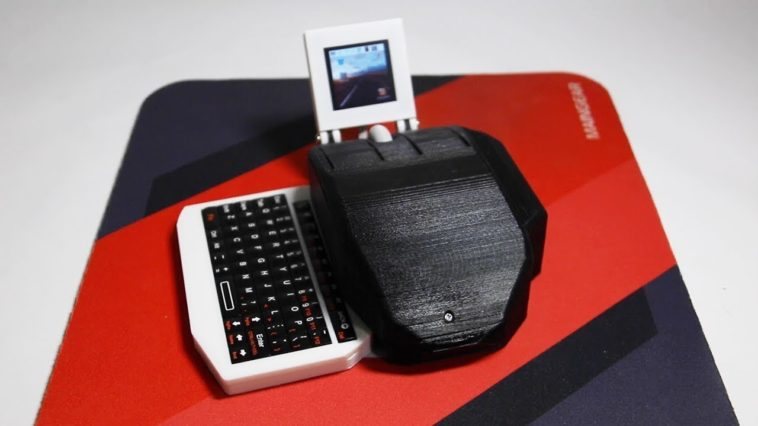
En otro nuevo episodio de «vamos a colocar un Raspberry Pi en lugares extraños», atrás quedan los teclados y los ordenadores antiguos. Esta vez, el responsable del canal Electronic Grenade en YouTube decidió crear una variante tomando como base a un ratón impreso en 3D. El Computer Mouse
tiene su propia mini pantalla, no usa cables externos, y una pequeña
batería de litio garantiza su portabilidad. Su creador incluso se dio el
lujo de integrar un teclado, pero su ángulo no se ve muy cómodo que
digamos…
A veces no ganamos nada con preguntar el por qué de un proyecto. La
única forma de resolver sus dudas es construirlo, por más extraño que
parezca. Eso suele llevar a prototipos no del todo prácticos, que
podrían alcanzar un potencial más amplio con el desarrollo y los fondos
adecuados. Uno de los casos más recientes es el del ordenador portátil con dos pantallas.
En estos días, la única forma de renunciar al combo teclado/ratón es
abandonando al formato PC por completo, pero eso no ha sucedido (todo lo contrario).
Entonces, ¿por qué no ir en la otra dirección y colocar al ordenador
«dentro» de los periféricos? La idea de un teclado-PC no es nueva que
digamos, ¿pero un ratón-PC? Creo que no esperabas eso, aunque recuerdo que apareció un GIF flotando en los tiraderos…
Lo que hicieron en el canal Electronic Grenade de YouTube fue diseñar un
ratón básico en Fusion 360, con la diferencia de que es lo
suficientemente grande como para recibir al gran comodín del proyecto,
el Raspberry Pi Zero W. A eso debemos sumar las tripas de dos ratones USB (uno genérico y el otro Microsoft, que «donó» botones y rueda),
una pantalla LCD color de 1.5 pulgadas, una batería de 500 mAh, su
circuito de carga correspondiente, y un mini teclado Bluetooth de la
serie Rii que se desliza en la parte inferior. Como era de esperarse,
usar al Computer Mouse es una pesadilla. He visto
estampillas más grandes que esa pantalla, su tasa de actualización es
horrible, y el ángulo del teclado confirma el consumo de analgésicos a corto plazo.
Aún así, el creador se las arregló para ejecutar Minecraft Pi Edition
por un rato. Vamos a imaginar una versión revisada. ¿Qué cambiarías? En
lo personal creo que podríamos eliminar todo el «factor de movimiento»
adoptando a un trackball en vez de un ratón. Ese trackball estaría conectado a un teclado compacto (algo inspirado en el Epson HX-20), siempre tratando de evitar el formato «laptop» tradicional. Y sobre la pantalla, bueno… el HDMI wireless
todavía necesita trabajo, además de costar una fortuna. ¿Tal vez hacer
streaming de todo el escritorio Raspbian hacia un TV usando Chromecast?
Algún jinete del código podría explorar esa ruta…
El mes pasado compartimos una lista con los mejores gamepads para jugar en PC, y uno de ellos es sin lugar a dudas el control oficial Dualshock 4 de la Sony PlayStation 4. El único problema es que Windows 10 no posee soporte directo
para ese gamepad, y a la hora de utilizarlo, debemos hacer una pequeña
«falsificación» por así decirlo. El plan es emular un gamepad de Xbox
360, y que todos los comandos del Dualshock 4 sean interpretados a
través de esa emulación. La clave, es un pequeño programa llamado DS4Windows.
Todos los usuarios soñamos con un poco de interoperabilidad y
compatibilidad «de fábrica». A veces encontramos ambas cosas a la vez y
el mundo parece ser perfecto, pero en la gran mayoría de los casos… no.
Siempre falta una pieza de código, un puente virtual, o la dosis exacta
de buena voluntad. Un conflicto bastante mediático fue el del soporte crossplay para Fortnite en la PlayStation 4. Al principio, Sony no habilitó
la posibilidad de que los usuarios en su consola accedan al progreso y
los skins obtenidos en otras plataformas, pero eso cambió en los últimos
días de septiembre. Algo similar sucede con los gamepads. Si tienes un ordenador con Windows 10 instalado, los controles de Xbox son esencialmente Plug and Play, sin embargo, los gamepads de Sony no corren con la misma suerte. Por suerte, no es una tarea imposible. Si quieres saber cómo conectar un gamepad de PlayStation 4 en la PC, estás en el lugar correcto.
Cómo conectar un gamepad de PlayStation 4 en la PC con DS4Windows
El programa se encarga de instalar las dependencias mayores
El primer paso es descargar un programa llamado DS4Windows. Si buscas este nombre en Google es probable que termines en el sitio oficial de la versión anterior,
que técnicamente funciona pero no ha recibido updates en más de dos
años. La edición que recomendamos nosotros pertenece a Travis Nickles,
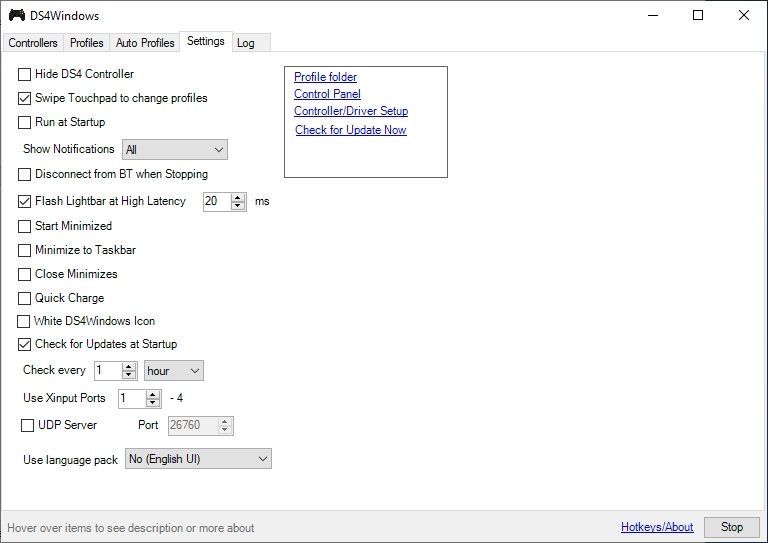
también conocido como Ryochan7 en GitHub. DS4Windows funciona en Windows 7 SP1 o superior, y tiene dos requerimientos: Por un lado, la versión 4.6.1 o superior del .NET Framework (ya debería existir en Windows 10), y por el otro, desactivar el soporte de mapeado para gamepads Xbox y Sony en Steam (Parámetros – Mando – Ajustes generales de Mando). Puedes «ocultar» al gamepad, y cambiar el idioma de la interfaz, entre otras cosas
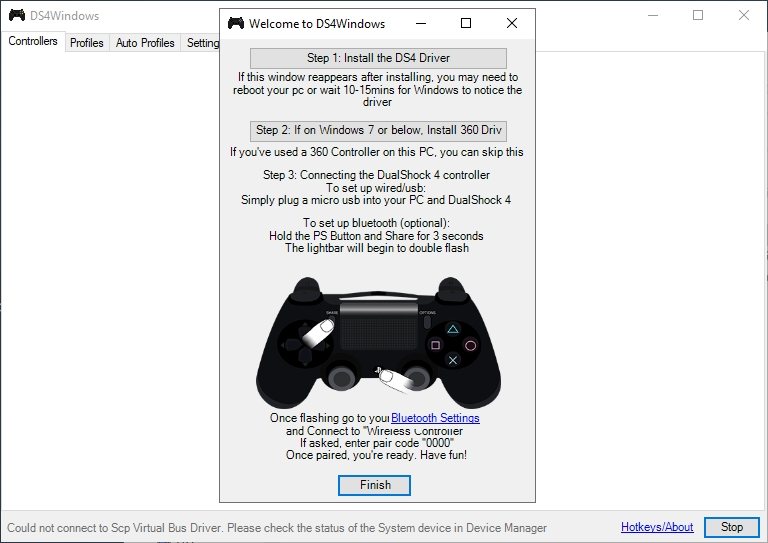
Una vez hecho eso, abre DS4Windows y sigue los
pasos. El programa instalará un controlador especial para el gamepad, y
el controlador de Xbox 360 si usas Windows 7. El último paso es conectar
al Dualshock 4 vía USB, o usando un dongle Bluetooth
compatible. Lo demás es cuestión de cargar y editar perfiles para que
los controles se adapten a tu gusto, o resolver problemas de
compatibilidad. Por ejemplo, hay juegos que tratan de soportar al
gamepad a su modo, pero DS4Windows presenta en la pestaña Settings la opción para ocultar al Dualshock 4. DS4Windows es, por lejos, la mejor forma de conectar un gamepad de PlayStation 4 en la PC. El proceso se reduce a un par de clics, y no hay hacks de hardware en el medio. ¡Disfrútalo!
Rastrear objetos en el espacio es una de las
actividades más críticas y delicadas. Hay muchas cosas allá arriba, y si
algo llegara a salir mal, necesitamos saberlo. Sin embargo, esto ya no
es exclusivo de los expertos. Con una buena dosis de DIY y datos
abiertos disponibles en la red, cualquiera puede vigilar a satélites y
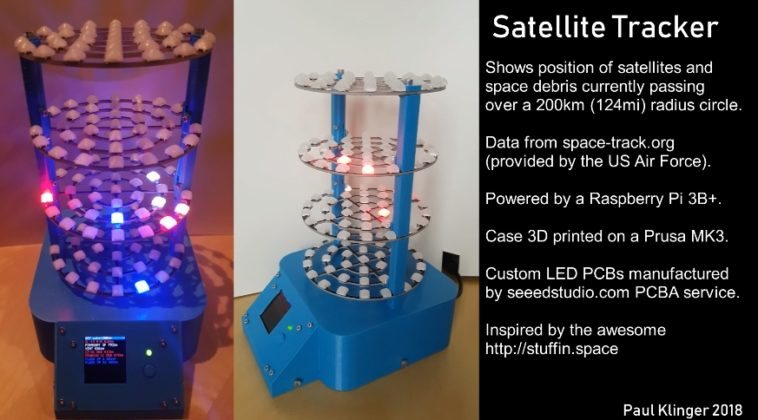
estaciones. En julio pasado compartimos un proyecto que rastrea a la Estación Espacial Internacional. Hoy es el turno de Satellite Tracker, que con la ayuda de un Raspberry Pi nos permite seguir satélites dentro de un cilindro con 200 kilómetros de radio.
Se calcula que hay poco más de 4.800 satélites en órbita, de los
cuales 1.980 se encuentran activos. Entre el resto encontramos algunos
sistemas de respaldo, pero en la mayoría de los casos, son basura espacial. Además del tamaño y la velocidad, esta basura también causa problemas por sus propiedades. Varios satélites fueron diseñados con reactores nucleares
como fuente principal de energía, y siguen allá arriba… esperando.
Lógicamente, nadie quiere que un reactor nuclear le caiga en la cabeza (esto ya pasó, busca «Kosmos 954»), y hasta que su recuperación no sea viable, debemos rastrear a cada satélite. ¿La buena noticia? Puedes convertir a esa tarea en tu próximo proyecto DIY, y admito que se ve genial:
Satellite Tracker: Un «mapa 3D» de satélites en órbita
Satellite Tracker es una creación de Paul Klinger, quien publicó los primeros detalles técnicos en la sección Space del portal Reddit.
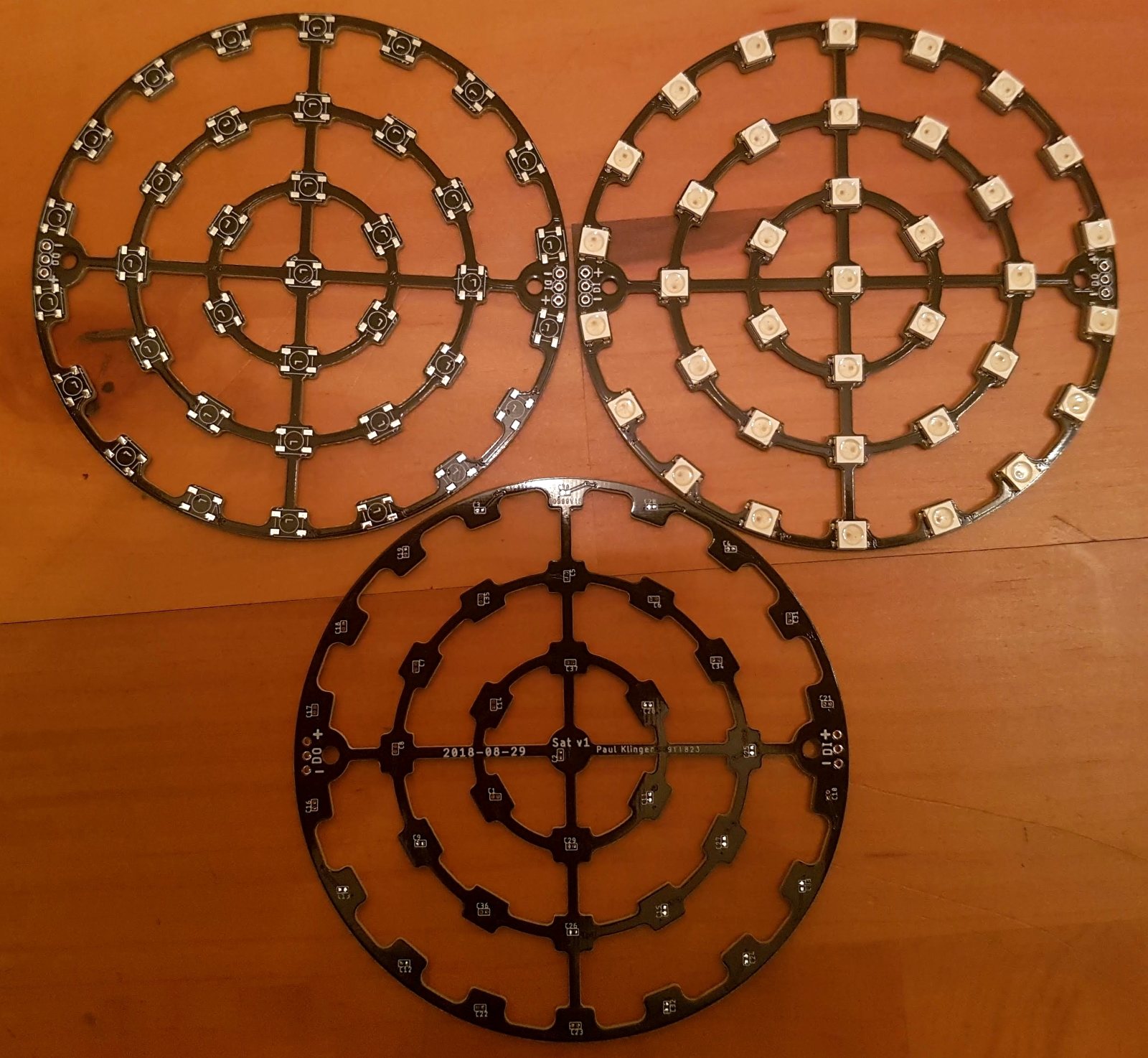
El sistema se basa en una serie de PCBs personalizados con luces LED
WS2812B y difusores. Estas luces forman una especie de cilindro, cuyo
radio equivale a 200 kilómetros. Al mismo tiempo, cada grupo de luces
representa a un nivel de altitud. Una pequeña pantalla en la parte inferior presenta datos precisos (obtenidos gracias al API de space-track.org) sobre los satélites en órbita. El software general fue escrito en Python, cuya ejecución queda a cargo de un Raspberry Pi 3B+. Los PCBs del Satellite Tracker
Todo el código necesario para crear tu propio Satellite Trackerse encuentra disponible en GitHub, y eso incluye a los archivos que nos permiten imprimir la carcasa en 3D. Paul utilizó al servicio de fabricación Seeed para obtener los PCBs personalizados con sus componentes ya soldados, lo cual no es precisamente económico que digamos (200 dólares los cinco PCBs, aunque sólo se necesitan cuatro),
por lo tanto, tal vez sea mejor modificar cada PCB un poco para
facilitar la instalación de las luces a mano. Otra recomendación que
hace es usar varillas roscadas en los pilares.
Los diagramas de Feynman representan expresiones matemáticas que describen el comportamiento de las partículas subatómicas. Cada forma representada en un diagrama, simboliza un término matemático. En este artículo te vamos a recomendar dos servicios para realizar estos diagramas de Feynman en línea. Lo bueno de las páginas Web que recomendaremos es la posibilidad de dibujar varios tipos de líneas (fermion, gluon, electroweak forcé, etcétera), para generar los gráficos manualmente.
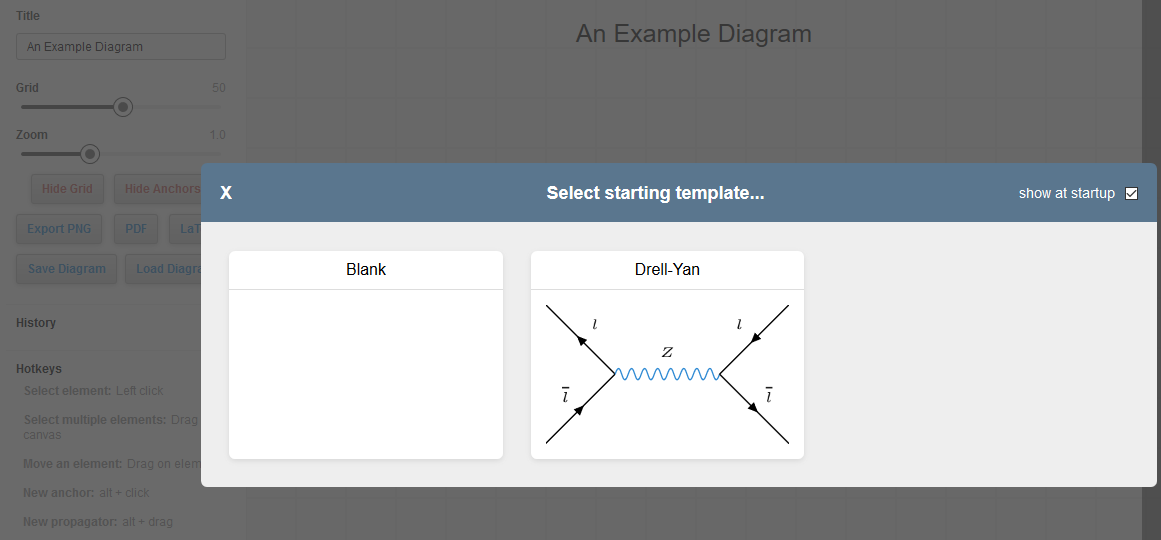
Con Feynman.Aivazis.com podrás crear diagramas de Feynman,
desde su interfaz desarrollada en JavaScript. Para generar los gráficos
observarás el gran área de trabajo y en cada lateral un panel. En el
panel de la derecha, encontrarás los elementos divididos en cinco
categorías con opción de insertar texto. En el panel de la izquierda,
tienes todas las demás herramientas para generar el diagramas de Feynman:
Nombrar el diagrama, zoom, cambiar el tamaño de la cuadrícula,
etcétera. La plataforma también admite la opción de arrastrar y solar y
la de utilizar accesos directos del teclado:
– Alt + Clic: Para agregar un nuevo anclaje.
– Alt + Drag: Para agregar un nuevo propagador
– Alt + Drag (arrastrar) desde un elemento existente: Para agregar una rama
– Delete/Backspace: Para eliminar el elemento seleccionado Interfaz muy cuidada
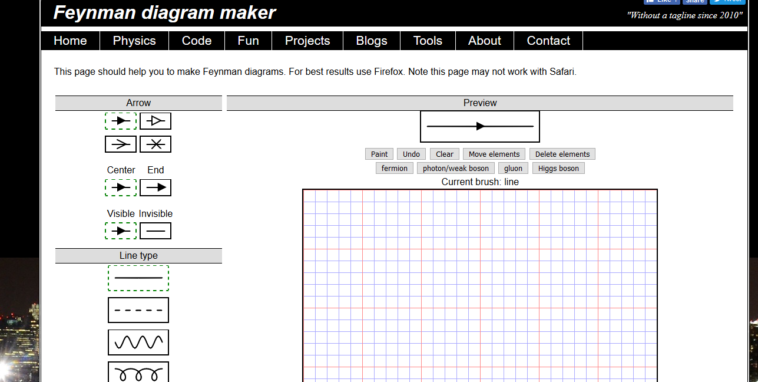
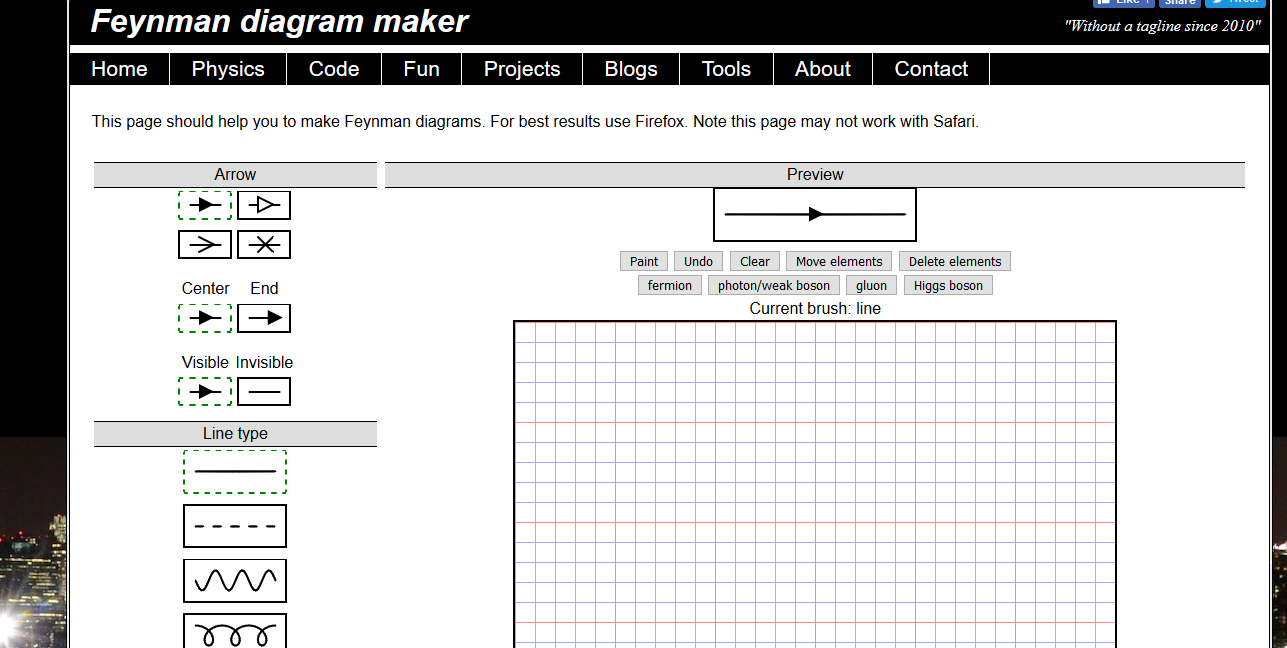
AidanSean.com te ofrece una herramienta en línea para crear los diagramas de Feynman.
Aunque la plataforma contiene elementos visuales básicos, dispone de
una gran cantidad de herramientas y funciones de mucha utilidad para
crear los gráficos. A diferencia del servicio mencionado anteriormente,
con AidanSean.com el cursor del ratón se transforma en un pincel
totalmente personalizable. Cuenta con muchas herramientas
Con estas dos plataformas podrás dibujar de forma sencilla diagramas de Feynman y descargarlos en tu ordenador en varios formatos.
A veces puede pasar que la lectora de DVD se encuentra lejos de tu
alcance o que el botón para abrir y cerrar la bandeja se encuentre
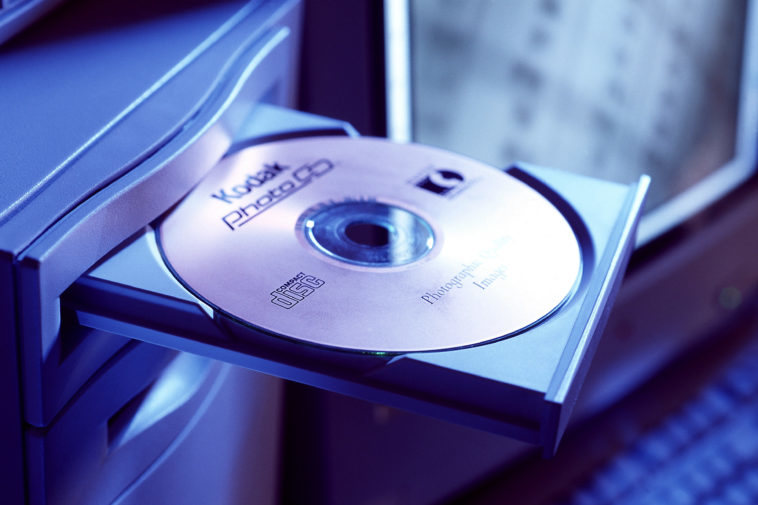
deteriorado, dificultando su uso. Para esos casos ahora es posible abrir la Bandeja de DVD desde el teclado o con el ratón gracias a una pequeña aplicación llamada Door Control.
Si tienes un lector de DVD en el ordenador de sobremesa o portátil,
abrir la bandeja es algo que puede ser más sencillo de lo habitual con
tan sólo presionar un botón. Sin embargo, esto puede ser un poco molesto
si el gabinete de la computadora está debajo de la mesa o si tienes una
computadora portátil con la puerta de la unidad de DVD lateral de un
lado incómodo. Por suerte, es posible abrir la Bandeja de DVD desde el teclado o con el ratón gracias a una pequeña aplicación llamada Door Control. Asigna un atajo desde el teclado para abrir la Bandeja de DVD
Cómo abrir la Bandeja de DVD desde el teclado
Una vez que descargues e instales la aplicación, se añadirá el icono de Door Control
en la barra de tareas que te permitirá abrir y cerrar la Bandeja de DVD
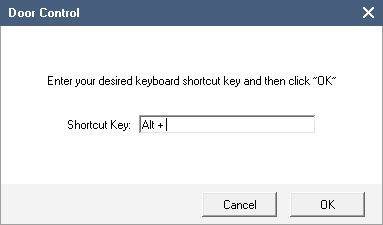
con un sólo clic. También puedes asignar un atajo desde el teclado
estableciendo una combinación de teclas para hacer el proceso incluso
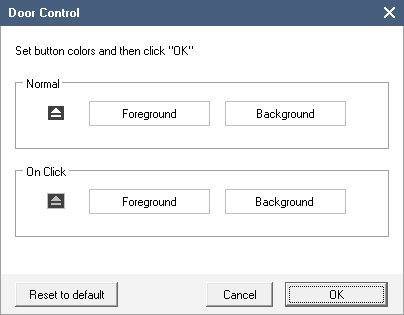
más cómodo. Aquí puedes modificar el color del ícono
A diferencia de otros softwares similares, Door Control
usa un algoritmo especial para reconocer si las puertas están abiertas o
cerradas. Sin dudas, una aplicación ideal si tienes la Bandeja de DVD
lejos del alcance de tus manos o si el botón del gabinete está
deteriorado. Desarrollado por Digola, Door Control 4.1 es un software que pesa tan solo 469 KB y está disponible para descargar de forma gratuita.
22 de julio de 1962. Todo estaba listo para que la NASA lanzara la primera sonda del programa Mariner. Su objetivo era llevar a cabo el primer sobrevuelo no lunar de la historia,
con una visita al planeta Venus. El lanzamiento se desarrolló sin
incidentes, pero el cohete comenzó a responder de forma errática a los
comandos enviados por los sistemas de guía, y el oficial de seguridad no
tuvo más opción que ordenar su autodestrucción 294.5 segundos después. ¿Qué fue lo que sucedió? Alguien escribió mal un símbolo matemático en una transcripción, y terminó convertido en un bug de software.
Vamos a iniciar este artículo con una pequeña mala noticia: El lanzamiento del Telescopio Espacial James Webb ha sido demorado otra vez. Una junta de revisión analizó la situación actual del telescopio, y necesitará como mínimo tres años más de trabajo… al igual que una inyección de 800 millones de dólares en su presupuesto. ¿Qué nos confirma esto? Ir al espacio es difícil, y es caro.
Ambos factores obligan a los expertos a ser conservadores, o de lo
contrario, un simple error podría provocar pérdidas aún mayores. La NASA aprendió esto por las malas en varias oportunidades. Una de las primeras, fue Mariner 1:
El representante original del programa Mariner tuvo un costo de 18.5 millones de dólares en 1962, que ajustados a inflación lo colocan por arriba de los 150 millones de dólares. En la mañana del 22 de julio, Mariner 1 despegó con rumbo a Venus para realizar el primer flyby no lunar
de la historia, y obtener datos sobre su atmósfera y temperatura. El
rendimiento del cohete Atlas-Agena era correcto… pero no se podía decir
lo mismo de su comportamiento. Para mantener la trayectoria, el Mariner 1
utilizaba dos sistemas, uno que medía su velocidad con mediciones de
desplazamiento Doppler provenientes de una instalación en tierra, y otro
de seguimiento que medía distancia y ángulo relativos a una antena
instalada en la zona de lanzamiento. El primer sistema experimentó una
falla, y aunque el segundo tenía la capacidad técnica para contener el
problema, la naturaleza del error hizo que el vuelo fuera demasiado
errático. ¿Por qué? El código escrito para interpretar tanto la distancia como el ángulo tenía un error: Faltaba una barra horizontal en la parte superior de un símbolo, un vinculum por así decirlo. El rol de la barra era tomar el valor promedio de la primera derivada que marca velocidad (el punto bajo la línea).
Al «suavizar» el valor de la velocidad, cualquier fluctuación debería
ser eliminada, pero con la ausencia de ese vinculum, el ordenador a
bordo del cohete comenzó a recibir información errónea, y con cada
intento de compensación se convirtió en un carnaval volador. El origen del error es evidente: No había entornos avanzados de programación ni detección automática de errores. La conversión de código escrito a mano o con máquina de escribir a tarjetas perforadas era lenta, tediosa, y costosa. Por suerte, la NASA encontró el error, aplicó las correcciones necesarias, y Mariner 2 logró lo que su hermano no pudo un mes más tarde.